Begin met de usb-aansluiting en de voeding
Een schijf kan stil blijven zonder dat de schijf zelf defect is. Een losse stekker, beschadigde kabel of usb-poort die te weinig stroom levert, is vaak de eenvoudigste verklaring. Let op het lampje en luister of je de schijf hoort opstarten. Een kort zoemend geluid is normaal bij sommige modellen; herhaald tikken, schrapen of steeds opnieuw starten is geen goed teken.
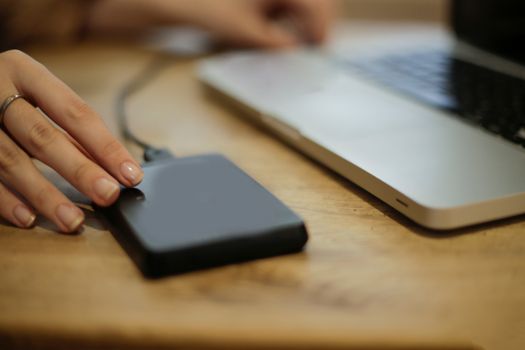
- Koppel de schijf opnieuw aan: haal de usb-stekker uit de computer, wacht enkele seconden en sluit hem rechtstreeks aan op een andere usb-poort. Gebruik bij deze controle geen usb-hub of dockingstation.
- Test de kabel: gebruik alleen een kabel met passende aansluitingen en probeer, als dat kan, een andere kabel. Een kabel die alleen geschikt is voor opladen of intern gebroken is, kan ervoor zorgen dat de schijf niet verschijnt.
- Controleer de stroomadapter: heeft de behuizing een eigen adapter, sluit die dan stevig aan op zowel de schijf als het stopcontact. Een draagbare schijf zonder adapter kan bij sommige computers te weinig stroom krijgen.
- Probeer een tweede computer: daarmee zie je of het probleem bij de schijf ligt of bij de oorspronkelijke computer. Wacht na het aansluiten even totdat het besturingssysteem klaar is met detecteren.
Een schijf die op geen enkele computer reageert en ook geen normaal opstartgeluid maakt, kan een defecte kabel, adapter of behuizing hebben. Open de behuizing niet zomaar: daarmee kun je garantie verliezen en de gegevens verder beschadigen.
Kijk of de schijf wel wordt gezien zonder schijfletter
Soms verschijnt een externe schijf niet in Verkenner of Finder, terwijl de computer hem technisch wel herkent. De opslag kan dan geen schijfletter hebben, offline staan of nog niet correct aan het systeem zijn gekoppeld.
Windows
Open Schijfbeheer via de zoekfunctie van Windows. Zoek in de onderste lijst naar een schijf die overeenkomt met de grootte van de externe harde schijf. Een volume zonder letter kan in sommige situaties weer zichtbaar worden door er een vrije schijfletter aan toe te wijzen. Doe dit alleen wanneer het volume als normaal en leesbaar wordt weergegeven.
Staat de schijf als offline, dan kun je haar in Schijfbeheer online zetten. Zie je de juiste opslagcapaciteit maar staat er bijvoorbeeld dat het bestandssysteem onbekend is, maak dan geen nieuwe partitie en formatteer niet wanneer de bestanden belangrijk zijn.
macOS
Open Schijfhulpprogramma en kies in het menu voor het tonen van alle apparaten. Kijk of de externe schijf links als apparaat of volume wordt vermeld. Een apparaat dat zichtbaar is maar niet op het bureaublad staat, kan niet gekoppeld zijn. Gebruik de optie om een volume te koppelen alleen wanneer je geen aanwijzing ziet voor ernstige schade.
Let op signalen van bestandssysteem- of schijfschade
De melding die je computer toont, maakt verschil. Een verzoek om de schijf te formatteren betekent niet automatisch dat alle bestanden weg zijn. Het kan wijzen op een beschadigd bestandssysteem, een verkeerde indeling of een probleem met de verbinding.
- De schijf verschijnt met de juiste grootte: de verbinding werkt waarschijnlijk, maar het volume of bestandssysteem heeft aandacht nodig.
- De schijf wordt als onbekend of niet geïnitialiseerd getoond: initialiseren kan bestaande gegevens onbruikbaar maken. Stop als er bestanden op staan die je wilt behouden.
- De capaciteit is nul of klopt helemaal niet: dat kan wijzen op problemen met de behuizing, controller of de schijf zelf.
- De schijf verdwijnt tijdens het kopiëren: gebruik hem zo min mogelijk. Herhaald aansluiten kan een beschadigde schijf extra belasten.
Hoor je tikkende of schurende geluiden, wordt de behuizing ongewoon warm of valt de schijf telkens weg, probeer dan geen langdurige herstelacties uit. Zet de computer uit, koppel de schijf los en overweeg professionele gegevensredding wanneer de bestanden onvervangbaar zijn.
Wanneer je de schijf veilig opnieuw kunt gebruiken
Formatteren verwijdert de bestaande bestandsstructuur en kan de toegang tot bestanden verliezen. Doe dat alleen wanneer je zeker weet dat er geen belangrijke gegevens meer op staan, of wanneer je al een bruikbare back-up hebt. Controleer ook of de schijf bedoeld is voor Windows, macOS of beide; de gekozen indeling bepaalt welke apparaten ermee kunnen werken.
Wordt de schijf na controle wel herkend en zijn de gegevens veiliggesteld, formatteer haar dan via het besturingssysteem. Kies een duidelijke naam en werp de schijf daarna steeds softwarematig uit voordat je de usb-kabel verwijdert. Dat verkleint de kans op beschadigde bestanden bij een volgende verbinding.
De oorzaak beperken als het probleem terugkomt
Komt de storing regelmatig terug, noteer dan wanneer dat gebeurt. Alleen op één computer wijst eerder naar de usb-poort, stuurprogramma’s of energiebeheer. Op meerdere computers wijst eerder naar de kabel, voeding, behuizing of harde schijf.
Gebruik een korte, stevige kabel, vermijd losse verloopstekkers en plaats een desktopmodel stabiel zodat de kabel niet aan de aansluiting trekt. Maak belangrijke bestanden niet afhankelijk van één externe schijf. Een tweede kopie op een ander opslagmedium voorkomt dat een plotselinge verbindingsfout meteen tot gegevensverlies leidt.