De router volledig uitschakelen zonder instellingen te wissen
Een gewone herstart onderbreekt de stroom tijdelijk en wist normaal gesproken geen wifi-naam, wachtwoord of andere instellingen. Dat is iets anders dan een fabrieksreset. Die voer je uit met een verzonken knop of een vergelijkbare resetfunctie en kan de router terugzetten naar de oorspronkelijke configuratie.
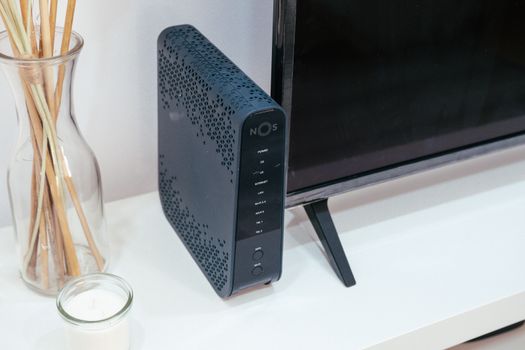
- Zoek de stroomaansluiting: gebruik de stekker van de router of de aan-uitknop als die aanwezig is. Trek niet aan internet- of netwerkkabels als dat niet nodig is.
- Onderbreek de stroom: haal de stekker uit het stopcontact en wacht ongeveer dertig seconden. In die tijd valt de tijdelijke netwerkverbinding weg.
- Sluit de router weer aan: steek de stekker terug en geef het apparaat de tijd om op te starten. Het kan enkele minuten duren voordat wifi en internet weer beschikbaar zijn.
- Test een bekende website: controleer eerst met één apparaat of de verbinding werkt. Test daarna eventueel een tweede apparaat om te zien of het probleem algemeen is.
Druk dus niet op het kleine gaatje met het woord reset of WPS/reset, tenzij je bewust alle instellingen opnieuw wilt instellen. Een stekker kort loshalen is de veilige herstart; een fabrieksreset is een andere handeling.
Let op welk lampje na het opstarten uitblijft
De lampjes geven aanwijzingen, al verschilt de betekenis per model. Een lampje voor stroom hoort meestal stabiel te branden. Een wifi-lampje laat zien dat het draadloze netwerk actief is. Het lampje voor internet, WAN of verbinding kan knipperen terwijl de router contact maakt met het netwerk.
- Geen stroomlampje: controleer of de stekker goed vastzit en of het stopcontact werkt. Gebruik alleen de bijbehorende adapter.
- Wel wifi, maar geen internetlampje: de router zendt mogelijk nog een draadloos netwerk uit, terwijl de verbinding met het modem of de provider ontbreekt.
- Een rood of oranje storingslampje: kijk in de handleiding van jouw router wat deze kleur betekent. De kleur is niet bij elk merk hetzelfde.
- Lampjes blijven lang knipperen: wacht eerst rustig totdat het opstarten klaar is. Zet het apparaat niet herhaaldelijk achter elkaar uit en aan.
Een lampje alleen bewijst niet altijd dat internet goed werkt. Open daarom ook een website of gebruik een app die een internetverbinding nodig heeft.
Wanneer ook het modem opnieuw moet opstarten
Bij sommige huishoudens zitten modem en router in één apparaat. Dan is één herstart meestal de aangewezen eerste stap. Zijn het twee losse apparaten, dan kan het probleem bij de verbinding tussen beide zitten. Een herstart in de juiste volgorde helpt dan om die verbinding opnieuw op te bouwen.
- Schakel eerst de router uit: haal de stroom van de router en laat het modem ingeschakeld als het modem zelfstandig werkt.
- Herstart het modem alleen indien nodig: haal ook daarvan de stroom af, wacht ongeveer dertig seconden en sluit het modem weer aan. Wacht totdat de verbindingslampjes stabiel zijn.
- Start daarna de router: sluit de router weer aan en wacht tot het draadloze netwerk zichtbaar is. Zo krijgt de router opnieuw verbinding met het modem.
De precieze volgorde kan per provider en apparatuur verschillen. Werkt de verbinding na één rustige herstart nog steeds niet, kijk dan of er een storing bekend is of controleer de instructies van je provider.
Maak onderscheid tussen een wifi-probleem en een internetstoring
Verbindt geen enkel apparaat met internet, dan ligt de oorzaak waarschijnlijk niet bij één telefoon of laptop. Werkt internet op één apparaat wel en op een ander niet, dan zit het probleem eerder in dat apparaat, de wifi-instelling of een netwerkverbinding tussen apparaat en router.
Test bij voorkeur eerst dicht bij de router. Controleer op een laptop of telefoon of wifi aanstaat en of je met de juiste netwerknaam bent verbonden. Kijk ook of alleen één website niet opent; een probleem met die website is iets anders dan een volledige internetstoring.
Een netwerkkabel kan helpen bij het onderscheid. Werkt een apparaat via een kabel wel, maar via wifi niet, dan is de internetverbinding waarschijnlijk aanwezig en moet je vooral naar de draadloze verbinding kijken. Dit zegt niets over het bereik in andere kamers en is dus geen reden om instellingen zomaar terug te zetten.
Wanneer herstarten niet de juiste oplossing is
Een herstart helpt vooral bij een tijdelijke vastloper of een verbinding die na verloop van tijd niet meer goed reageert. Het lost geen beschadigde kabel, defecte adapter, providerstoring of verkeerd ingestelde netwerkapparatuur op.
Neem contact op met je provider of de leverancier wanneer de internetverbinding na meerdere rustige controles wegblijft, een storingslampje blijft branden of de router steeds opnieuw uitvalt. Noteer dan welke lampjes je ziet, wanneer het probleem begon en of alle apparaten er last van hebben. Dat maakt de uitleg aan de helpdesk duidelijker.
Gebruik een fabrieksreset pas wanneer je weet welke instellingen daarna opnieuw nodig zijn, of wanneer de provider of leverancier dit nadrukkelijk adviseert. Na zo’n reset kunnen de wifi-naam, het wachtwoord en eventuele speciale verbindingsinstellingen opnieuw moeten worden ingevoerd.